ساخت تصوير دراماتيك
امروز می خوام یک آموزش دیگه درباره ویرایش عکس بهتون یاد بدم که به درد همه می خوره. امیدوارم که استفاده کنید.
ادامه نوشته

+ نوشته شده در ۱۳۸۸/۱۱/۱۲ ساعت 16:20 توسط رضا عباسی عقداء
|
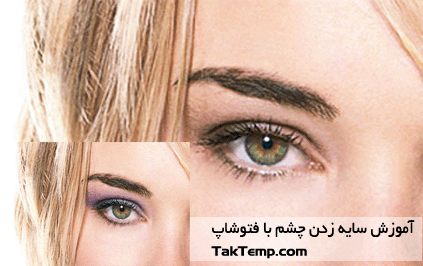
مرحله یک : ابتدا عکس زیر ذخیره کنید و در فتوشاپ بازش کنید .
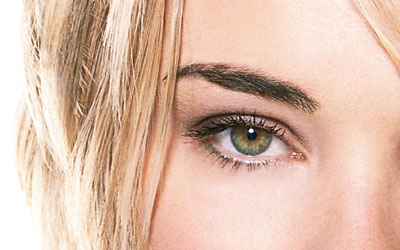

آموزش در ادامه مطلب…

آموزش در ادامه مطلب.

با سلام.امروز با آموزش خدمتتون رسیدیم .در این آموزش با ترکیب رنگ ها می تونید چنین عکسی درست کنید.پیشنهاد می کنم این آموزش رو از دست ندید.
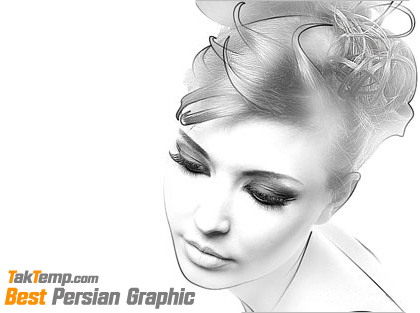
این آموزش بسیار جالب و آسان هست.شما می تونید با خوندن این آموزش یک افکت زیبا به عکستون بدید، من از این آموزش خوشم اومد و همونطور که گفتم این آموزش بسیار کوتاه و آسون هست.
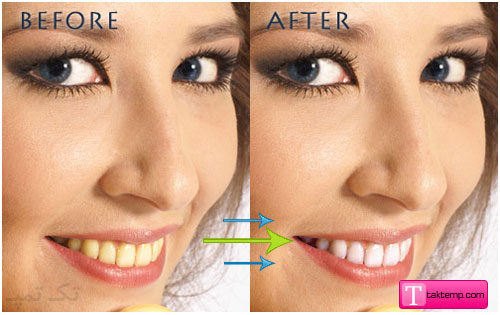
امروز براتون یه آموزش بسیار ساده که هر مبتدی می تونه انجام بده رو گذاشتم.این آموزش خیلی ساده و راحت است.پیشنهاد می کنم ادامه ی مطلب رو بخونید.
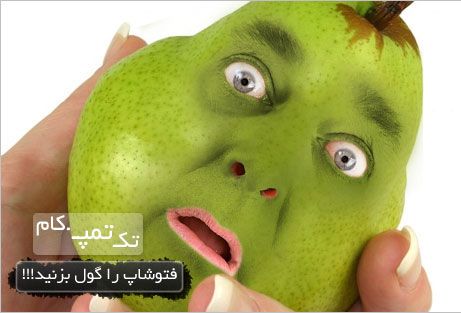
امروز با یک آموزش زیبا و شگفت انگیز خدمت رسیدیم.در این آموزش شما تنها با دو عکس معمولی می توانید به عبارتی فتوشاپ رو گول بزنید و تصویری مانند شکل بالا ایجاد کنید.شما با عکس های دیگر از صورت و میوه ها می تونید تصاویری زیباتر از این آموزش نیز ایجاد کنید.این آموزش رو می تونید در ادامه ی مطلب دنبال کنید…

برای امروز آموزش طراحی تصویر بالا رو براتون آماده کردم که خیلی جالبه.اگه خوب دقت کنید این کار رو براحتی میتونید رو عکس های دیگه اجرا کنید.اگر جائی از آموزش براتون مبهم بود مطرح کنید تا راهنمائی کنم.
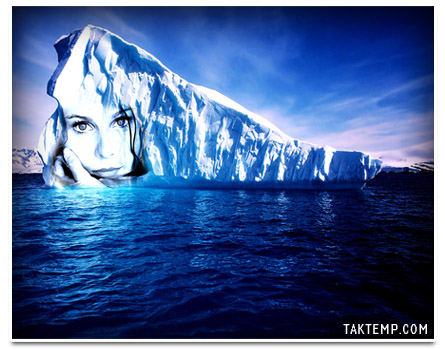
امروز آموزش ادقام ۲ تصویر رو آماده کرده ام که با استفاده از اموزش می توانید تصاویر جالبی بسازید . شاید تا بحال به این فکر افتاده باشید که چطور می شود عکس رو روی صخره یا هر جای دیگه که بخواهید قرار دهید.امروز من آموزش یکی از این طراحی ها را برای شما آماده کردم. در ادامه مطلب با ما همراه باشید…
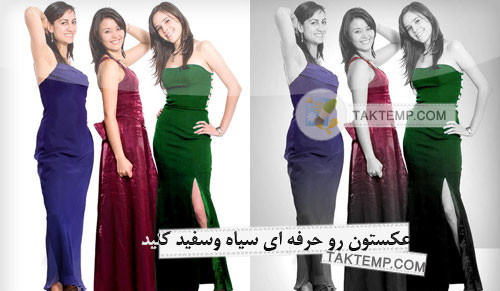
همونطور که در تصویر بالا می بینید ، شما در این آموزش یاد می گیرید که چطور یه عکس ساده رو به شکل حرفه ای سیاه و سفید کنید.در مورد سطح آموزش و مدت بگم که این آموزش به نظر من راحت و بسیار کوتاه هست.

سلام دوستان گرامی.امروز با یه آموزش بسیار راحت وساده در خدمت شما هستیم.همونطور که در عکس بالا می بینید رنگ مو به صورت زیبایی تغییر داده شده.شما هم می تونید با خواندن این آموزش به راحتی و در کمترین وقت ممکن رنگ مو رو عوض کنید.آموزش رو می تونید در ادامه ی مطلب بخوانید…
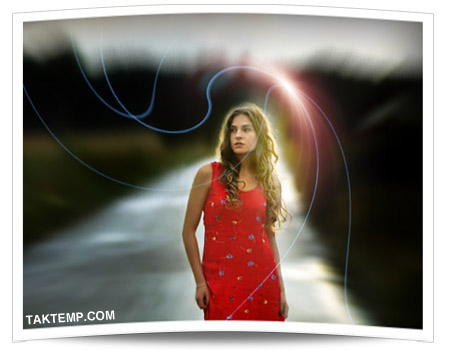
امروز آموزش طراحی تصویر بالا رو براتون آماده کردم.با توجه به این نکات جالب و کاربردی براحتی میتونید این تغییرات روی عکس دلخواه اعمال کنید.در ادامه مطلب با این اموزش جالب همراه ما باشید…
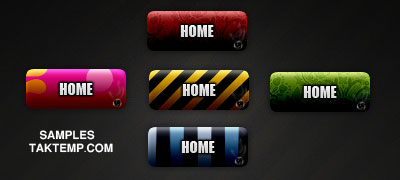
با سلام ، امروز برای عزیزان آموزشی قرار دادم که بسیار؛بسیار آسون و ساده هست اما در حین حال کاربردی و هر مبتدی می تونه انجام بده.در این آموزش می شه گفت شما همه ی کارتون در قسمتBlendimg Options هست و با تغییر پترن می تونید طرح های جالب تری بسازید.

این آموزش بسیار راحت و کوتاه هست و هر مبتدی در فتوشاپ می تونه به راحتی با یک عکس ساده تصویری همچون تصویر بالا رو ایجاد کنه.در این آموزش بیشتر با قست فیلترها سروکار دارید.ادامه ی آموزش رو در ادامه ی مطلب می تونید بخونید.
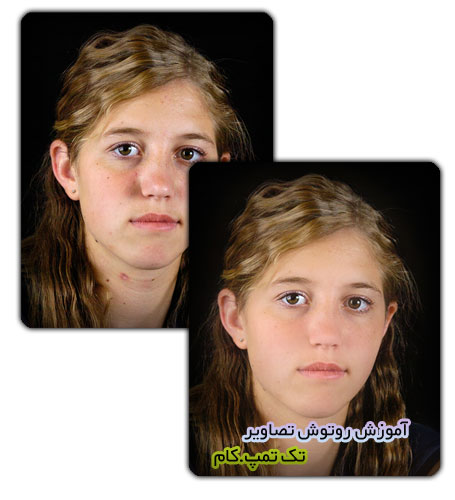
امروز با یک آموزش بسیار عالی و مفید که یکی از آموزش های درخواستی شما عزیزان بود رو براتون آماده کردیم.با خواندن این آموزش ساده و کوتاه می تونید عکس هایتان را به راحتی رتوش کنید.این آموزش رو می تونید در ادامه ی مطلب بخونید…
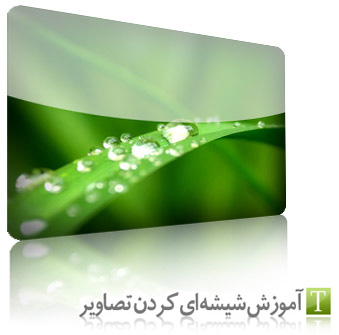
با سلام امروز قصد آموزش ساخت شبنم بر روی تصاویر که بسیار کارا و مفید هست رو برای شما همراهان همیشگی تک تمپ داریم. آموزش بسیار ساده و روان داده شده ولی با دقت بالا و سعی شده که هر چه طبیعی تر انجام بشه. امیدوارم این آموزش مفید واقع بشه. نظرات شما عزیزا باعث بهبود کیفیت آموزش ها میشه.
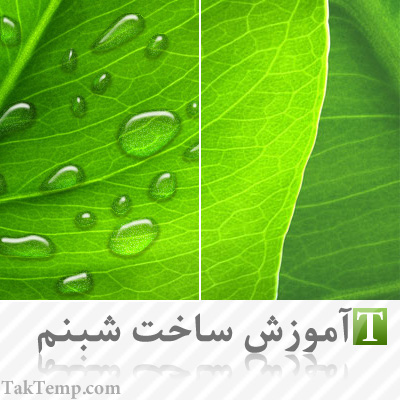

در این آموزش شما یاد می گیرید چطور لکه به صورت گرافیکی بسیار زیبا بسازید مانند تصویر بالا که مشاهده می کنید ..در ضمن این آموزش بسیار ساده و راحت هست.
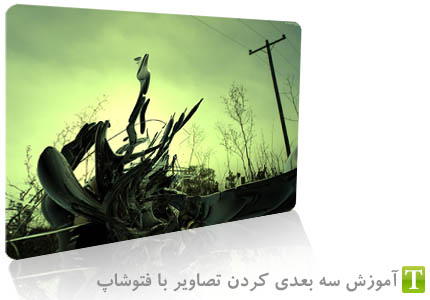
برای دیدن آموزش به ادامه مطلب برید

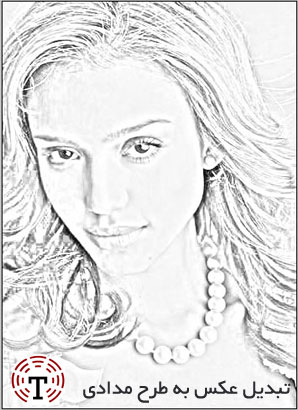
امروز قصد دارم ساخت پرتره سیاه و سفید تصاویر رو آموزش بدم ، شما با یاد گرفتن این آموزش می توانید پرتره تصاویر خود را بسازید و به صورت پوستر چاپ کنید و از اثر هنری خود لذت ببرید ، در ادامه مطلب همراه باشید …
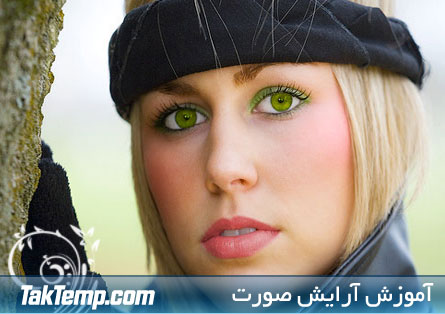
با سلام و عرض ادب.یک آموزش فوق العاده امروز براتون گذاشتم.در این آموزش همانطور که در شکل بالا می بینید رنگ چشم، لب و … تغییر کرده و به شکل قابل توجه ای زیبا تر شده.
خوب شروع می کنیم
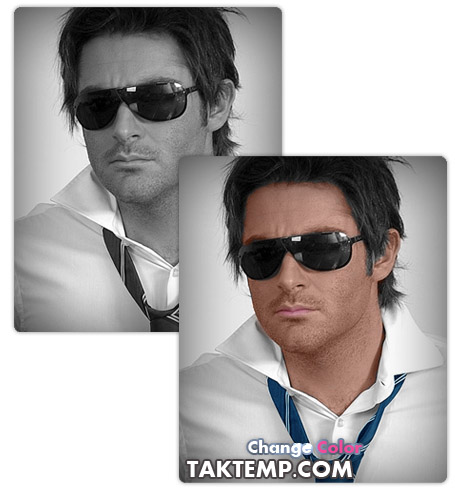
شاید تا به حال به این فکر کرده باشید که چگونه می توان تصاویر سیاه و سفید را رنگی کرد ، ما در این اموزش به شما می آموزیم که چگونه تصاویر سیاه و سفید خود که شاید مطعلق به زمان های گذشته است را رنگی کنید.برای مثال تصویر بازیگر محبوب محمد رضا گلزار را رنگی کردیم و مراحل این کار را برای شما به تصویر کشیدیم . ادامه مطلب رو دنبال کنید …
سلام، تا حالا شنیدین که به یکی مارک می چسبونن؟ حالا ببینید چه جوریه!!

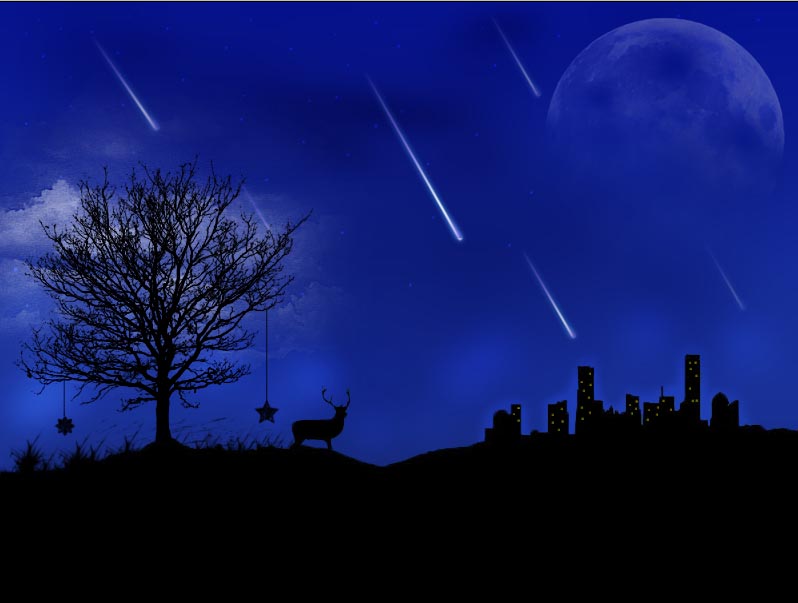
با سلام،آموزش امروز آموزش ساخن یک والپیپر یا گروهی از عکس های فانتزی می باشد که امروزه در بیشتر جاها مورد استفاده قرار می گیرند و طرفداران زیادی دارند..
گفتنی است که در این آموزش از نوشتن و آموزش دادن ساخت بعضی مراحل خودداری شده است چون که اگر اون قسمت ها هم گفته میشد آموزش بسیار طولانی و خسته کننده میشد ، از این رو این آموزش برای طراحان حرفه ای و خلاق توصیه میشود…
امروز برای شما عزیزان آموزش طراحی تصویر بالا رو آماده کردیم که با کمی دقت و سلیقه میتوانید براحتی این تغییرات را بر روی عکس های خودتان اعمال کنید.اگر جائی از آموزش براتون مبهم بود مطرح کنید تا راهنمائی کنم.در ادامه مطلب همراه ما باشید…
ترفند:
براي فعال كردن اين قسمت ابتدا وارد Device Manager شده و در ليست گزينه IDE ATA/ATAPI Controllers را انتخاب كنيد.
پس در زير شاخه آن گزينه Primary IDE Channel را انتخاب كنيد و روي آن دابل كليك كنيد.
ال وارد قسمت Advanced Settings شده و در قسمت زير آن تنظيمات Device 0 و Device 1 را مشاهده كنيد.
اگر جلوي Transfer Mode عبارت PIO Only نوشته شده بود از طريق ليست كشويي آن را به DMA if available تغيير دهيد و روي OK كليك كنيد.
حال همين مراحل را براي Secondary IDE Channel نيز تكرار كنيد.
سپس در صورت نياز سيستم خود را Restart كنيد
خيلي
ها فكر ميكنند كه با انجام همين مراحل كار تمام ميشود. اما در اينجا يك
نكته ظريف ديگر نيز وجود دارد كه بايد رعايت شود. در كانالهاي IDE قسمتي
وجود كه UDMA/66 ناميده ميشود. اين گزينه در حالت معمول غير فعال است. با
فعال كردن اين قسمت ميتوان كارايي DMA را بسيار بيشتر كرد. براي فعال كردن
اين قسمت مراحل زير را دنبال كنيد :
ابتدا از طريق Run وارد Regedit شده و كليد زير را بيابيد :
HKEY_LOCAL_MACHINE/System/CurrentControlSet/Control/Class/4D36E96A-E325-11CE-BFC1-08002BE10318
سپس
در صفحه سمت چپ به دنبال کلید Enableudma66 بگردید سپس به آن مقدار یک را
اختصاص بدهید.اگر وجود نداشت یک کلید از نوع DWORD به همان نام بسازید و
به آن مقدار 1 را برای فعال سازی اختصاص دهید(برای عیرفعال کردن می توانید
از مقدار صفر استفاده کنید).
فعال بودن این قسمت کارایی هارد را بسیار افزایش می دهد ؛ بنابراین توصیه میکنیم حتما این کار را انجام دهید.
امیدوارم مورد استفادتون قرار بگیره!
 تعداد
بازدید:
تعداد
بازدید: دسته:
دسته: