آموزش ساخت تصاویر GIF در فتوشاپ

تصاویر gif، تصاویر متحرکی هستند که معمولا در وب می توانیم مشاهده کنیم. با استفاده از تصاویر gif، می توانیم درون تصاویر، حرکت قرار دهیم. در ابتدا به نظر نمی رسد، که بتوانیم در فتوشاپ، تصاویر متحرک از نوع gif بسازیم و مردم معمولا خود تصاویر را در فتوشاپ می سازند و برای ساختن تصویر gif نهایی، از نرم افزاری مثل easy gif استفاده می کنند. اما به راحتی می توانیم در فتوشاپ gif طراحی کنیم. در این آموزش، با ساخت تصاویر GIF در فتوشاپ آشنا می شویم.

ساخت تصاویر gif در فتوشاپ ، با استفاده از پنل timeline امکان پذیر است.

ادامه نوشته

افزودن براش به فتوشاپ

گاهی برای ساختن اثر های هنری جدید، نیاز است تا از یک سری متریال های آماده استفاده کنیم و تنها استفاده از خود متریال های فنوشاپ بسنده نمی کند. در این پست، روش افزودن براش به فتوشاپ را بررسی می کنیم.

برای افزودن براش به فتوشاپ روش های مختلفی وجود دارد، که در این پست، به بررسی چند تا از آنها می پردازیم.

ادامه نوشته

افزودن pattern به فتوشاپ

گاهی برای ساختن اثر های هنری جدید، نیاز است تا از یک سری متریال های آماده استفاده کنیم و تنها استفاده از خود متریال های فتوشاپ بسنده نمی کند. در این پست، روش افزودن pattern به فتوشاپ را بررسی می کنیم.

برای افزودن pattern به فتوشاپ روش های مختلفی وجود دارد، که در این پست، به بررسی چند تا از آنها می پردازیم.

ادامه نوشته

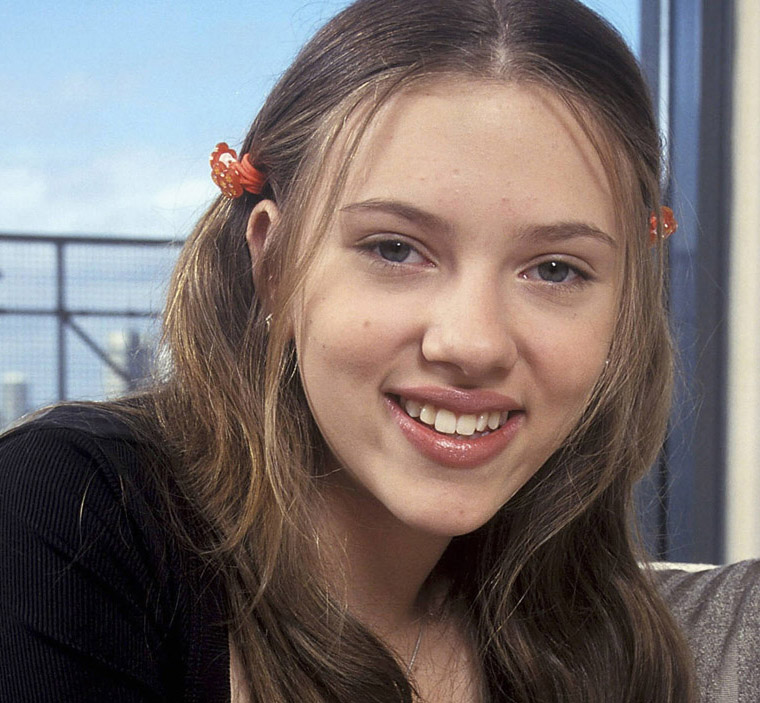
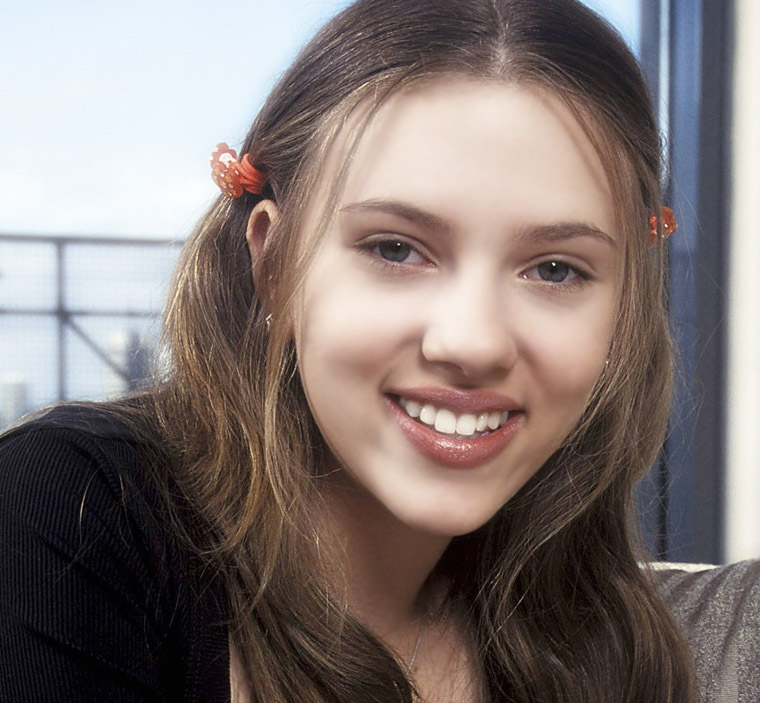
آموزش از بین بردن جوش های صورت

با سلام خدمت شما دوستان عزیز

باز هم بنا به درخواست های پی در پی شما که آموزش روتوش صورت و شفاف کردن صورت

به صورت کاملا حرفه ای و بدون هیچ گونه نقصی ما تصمیم گرفتیم آموزش این ساعت رو به روتوش صورت اختصاص بدیم

به صورت کاملا حرفه ای و خیلی ساده …

مرحله ی نخست

در ابتدا عکس رو دریافت کنید و سپس اون رو در فتوشاپ خودتون باز کنید

1


11

ادامه نوشته

آموزش کوچک کردن بینی با فتوشاپ

در این پست قصد داریم که شما را با کوچک کردن بینی خود آشنا کنیم

بدون هیچ گونه هزینه ای وسایل مورد نیاز یک فتوشاپ و کمی مهارت پس در این لحظه با من همراه باشید

تا این اموزش را یاد بگیرید

موفق باشید


بعد از باز کردن عکس در فتوشاپ

photo-editing-11

photo-editing-2

ادامه نوشته

آموزش ایجاد ترک در تصاویر با فتوشاپ

ر این آموزش قصد دارم تا به شما نحوه ی ترک اندازی رو روی جسم ها یاد بدم

  برای اینکه بتونید همچین تصویری رو خلق کنید آموزش رو دنبال کنید…


مرحله ی نخست

برای شروع کار این دو تصویر رو دریافت کنید و سپس هر دو رو در لایه  جدید اما مجزا باز کنید

من تصاویر رو در سایز کوچیک می زارم تا عکس ها زود لود بشن اگه تصاویر رو لازم داشتید باید روی تصاویر کلید کنید


pic-1-300x187


nice-pic-9-final

ادامه نوشته

آموزش ایجاد افکت پازل روی تصویر

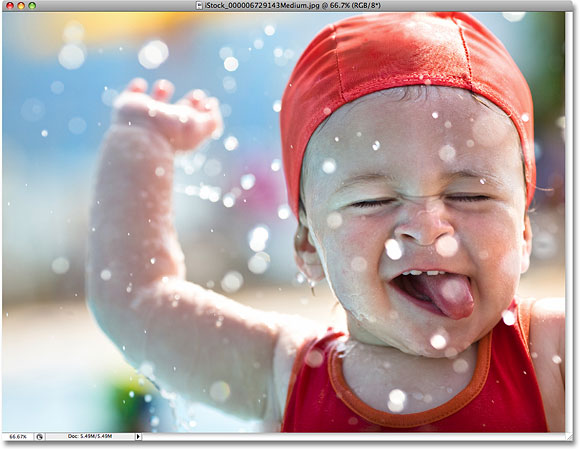
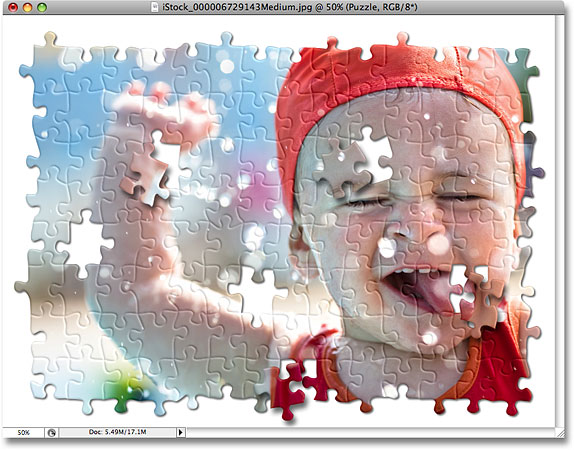
در این آموزش می خواهیم نشان دهیم که به آسانی می توان یک افکت پازل را در فتوشاپ ایجاد نمود .

با این افکت خواهیم توانست عکسهایمان را به یک jigsaw puzzle تبدیل کنیم

و یا حداقل می توانیم کاری کنیم که به نظر برسد عکسهایمان از قطعات کوچک پازل تشکیل شده اند.

البته من پیشنهاد می کنم پس از تبدیل تصاویرتان (به پازل) آنها را پرینت بگیرید

و با قیچی اطراف قطعات پازل را بریده و به این وسیله یک پازل واقعی بسازید.

همانگونه که در ادامه نیز مشاهده خواهید کرد،

بسیاری از کارهایی که برای ساخت پازلمان بدان ها نیازمندیم از قبل توسط فیلتر Texturizer فتوشاپ

و یک تکسچر رایگان دیگر که بعدا نحوه بارگزاری آن را هم فرا خواهید گرفت، انجام شده اند.

 1893

42101

ادامه نوشته

آموزش ساخت انعکاس در آب

در این آموزش می خوایم باز هم با استفاده از یک فیلتر,یه انعکاس توی آب ایجاد کنیم آسونه…

در حد آماتور

موفق باشید

02406121676110630440

15866460409278808085

ادامه نوشته

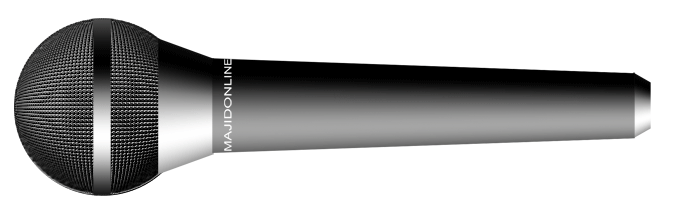
آموزش ساخت میکروفون واقعی

microphone_mos_no15

ادامه نوشته

کاهش حجم چشم گیر تصاویر در فتوشاپ

سلام خدمت دوستان گلم

امروز قصد دارم تا به شما نحوه ی کاهش حجم تصاویر رو بدون افت کیفیت آموزش بدم ، تو سالن و قسمت کامنت ها خیلیا سوال کرده بودنآقا چجوری میشه حجم یک عکس رو کاهش بدیم بدون اینکه کیفیتش از بین نره ؟حالا می خوام بهتون بگم چیکار کنید توجه داشته باشید این پروسه رو روی چندین تصویر امتحان کردم و خیلی راحت تونستم تصاویر حجیم رو با این روش کاهش بدم و یه فضای مطلوبی به هاردم بدم البته یه خوبی که این قسمت از فتوشاپ داره میتونید عکس هارو به صورت گروهی در یک زمان کاهش بدید و این خیلی به ما کمک میکنه.

مشخصات آموزش

سطح:مقدماتی(ترفند بسیار کابردی و پر کاربرد)

زمان:با توجه به تعداد تصاویر

نرم افزار:آخرین نسخه از فتوشاپ


برای شروع تصویر زیر رو دریافت کنید و اون رو در فتوشاپ باز کنید پیشنهاد میشه تا انتهای آموزش از این تصویر استفاده بشه

کاهش حجم چشم گیر تصاویر در فتوشاپ


ادامه نوشته

برش یک تصویر درون یک انتخاب و حذف آن

جدا کردن قسمت هایی از تصویر و تبدیل آن ها به فایل های دیگر

برای به وجود آوردن چندین تصویر از یک اسکن، از فرمان Crop And Straighten Photos استفاده می شود. این کار بر روی تصاویری با محیط مشخص و واضح و پس زمینه ی یک دست مانند فایل 03Start.psd، بهترین جواب را می دهد. برای امتحان این روش، فایل 03Start.psd در پوشه ی Lesson03 را باز کنید و از مسیر File > Automate > Crop And Straighten Photos عمل کنید. فتوشاپ به صورت خودکار هر تصویر فایل آغازین را جدا می کند و یک فایل فتوشاپ اختصاصی برای هر یک به وجود می آورد. می توانید هر فایل را بدون ذخیره کردن ببندید.

165                                        نتیجه                                                         تصویر اولیه


ادامه نوشته

ایجاد افکت های متنوع روی عکس "بخش اول"

سلام خدمت همه دوستان. امروز در خدمت شما هستیم با یک آموزش ساده و درخواستی که در سالن پرسش و پاسخ نوع آموزش رو درخواست کرده بودن این افکت یک جلوه ی سادس که امروزه توی گوشی های دارای سیستم عامل هم با نصب اپلیکشن هایی که روز به روز داره تو زمینه ی گرافیک گسترش پیدا میکنه از این قبیل افکت هارو با لود کردن تصویر مورد نظرتون بدست بیارید و سایت های گرافیکی زیادی هم توی این زمینه هستش که می تونن به شما کمک بکنن این یکی از همون سایت هاس که شما می تونید بهش دسترسی داشته باشید یکم قدیمیه ولی خب استایل های جدیدی رو برای شما به ارمغان اورده و شما می تونید نهایت استفاده و لذت رو از این سایت ببرید پس بریم سر آموزش امروز خودمون…

 مشخصات آموزش

سطح:مبتدی

زمان:۱۰ دقیقه

نرم افزار:فتوشاپ سی اس ۶

گام اول

یک سند جدید با ابعاد زیر ایجاد کنید.

ایجاد افکت های متنوع روی عکس

سپس اون رو با رنگ زیر پر کنید.

ادامه نوشته

افکت نقاشی (طراحی با مداد) در فتوشاپ | آموزش فتوشاپ

سلام با یه اموزش دیگه از سری اموزش های ای فتوشاپ با شما هستیم این اموزش هم به درخواست دوستای ای فتوشاپ گذاشتم اصن من متعلق به شما هستم از شما یه یک اشاره از ما بسر دویدن ;) در هر صورت امیدوارم مورد پسند بقیه دوستان هم واقع شه خب دیگه نظرهم یادتون نره بزنیم تو کار اموزش:

گام اول:

در این مرحله ما نیاز به  بک اولیه داریم که حالت کاغذ رو داشته باشه انگاری نقاشیمون قراره روی اون کاغذ قرار بگیره تکسچر رو وارد فتوشاپمون می کنیم و تنظیمات Adjasment رو تغییر میدیم. میتونید کلیدهای میانبر CTRL+U رو بزنید و تنظیمات به این صورت:

setap 1

ادامه نوشته

اصول پرینت کردن در فتوشاپ (مقدماتی)

در این آموزش یاد خواهید گرفت که چطور در فتوشاپ عکس ها را چاپ کنید و چطور از بزرگترین اشتباه چاپی اجتناب کنید.این آموزش در دو بخش تهیه شده: بخش اول: چگونگی کار با ابزار پرینت که به شما تنظیمات ابتدایی و اصولی پرینت رو یاد میده و بخش دوم: بزرگترین اشتباه در پرینت


چگونگی کار با ابزار پرینت

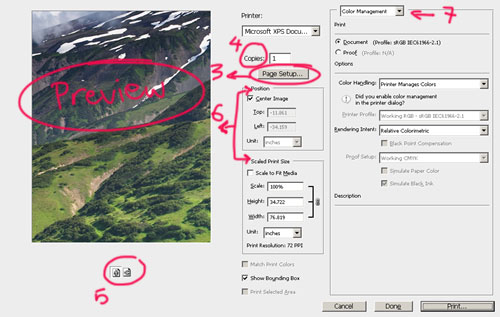
۱- برای پریبنت کردن به منوی File > Print برید. ابزار پرینت با کلی تنظیمات به این شکل براتون باز میشه.

ادامه نوشته

آموزش فتوشاپ – استفاده از ابزار چوب جادویی (Magic Wand tool)

ابزار چوب جادویی(Magic Wand tool) تمام پیکسل های دارای یک رنگ یا طیف رنگی را انتخاب می کند. اغلب برای انتخاب یک ناحیه با رنگ مشابه که با یک ناحیه با رنگ خیلی متفاوت احاطه شده است، مفید می باشد. مانند اکثر ابزار های انتخاب ، بعد از آنکه انتخاب اولیه را انجام دادید می توانید نواحی را به آن انتخاب اضافه یا از آن کم کنید.

گزینه ی Tolerance حساسیت ابزار چوب جادویی را تنظیم می کند. این مقدار مشابهت طیف رنگی پیکسل را محدود می کند یا گسترش می دهد. مقدار دامنه (tolerance) پیش فرض 32، رنگی که بر روی آن کلیک می کنید به اضافه ی درجه های (tones) به اندازه ی 32 تا روشن تر و 32 تا تیره تر از آن رنگ را انتخاب می کند. ممکن است نیاز داشته باشید متناسب با طیف رنگی و دامنه رنگ های موجود در تصویر ، سطح تلورانس یا دامنه را بالا یا پایین ببرید.

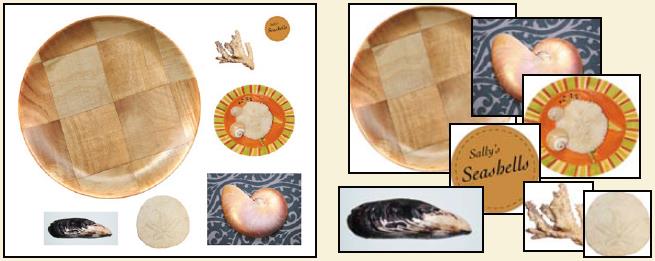
اگر ناحیه ی چندرنگی که می خواهید انتخاب کنید بر روی پس زمینه ای با رنگ متفاوت قرار دارد، ممکن است انتخاب پس زمینه آسانتر از انتخاب خود آن ناحیه باشد. در این دستور العمل، از ابزار انتخاب مستطیلی(Rectangular Marquee tool)152 برای انتخاب یک ناحیه ی بزرگ تر استفاده می کنید و سپس از ابزار چوب جادویی برای کم کردن پس زمینه از ناحیه ی انتخابی استفاده خواهید کرد

ابزار انتخاب مستطیلی (Rectangular Marquee tool) ، را که در زیر ابزار انتخاب بیضوی (Elliptical Marquee Tool)139 ، پنهان است را انتخاب کنید.

2- اطراف قطعه ی مرجان یک انتخاب بکشید. مطمئن شوید که انتخاب شما به اندازه ی کافی بزرگ است چنانچه یک حاشیه ی سفید بین مرجان و لبه های انتخاب ظاهر می شود.

146

در این مرحله، مرجان و پس زمینه ی سفید انتخاب شده است. حال ناحیه ی سفید رنگ را این انتخاب کم می کنید تا تنها مرجان انتخاب شده باقی بماند.

3- ابزار چوب جادویی (Magic Wand tool) 147که در زیر ابزار انتخاب سریع (Quick Selection tool)148 پنهان است را انتخاب کنید.

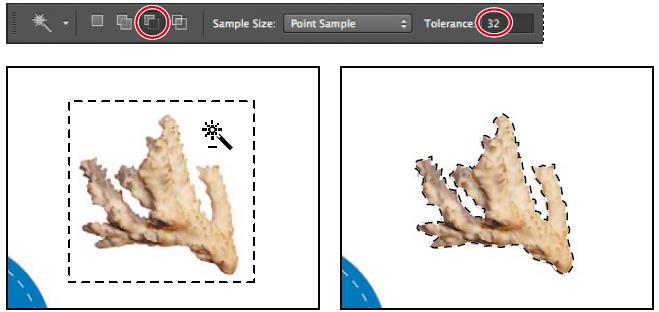
4- در نوار options، تایید کنید که مقدار Tolerance  به میزان 32 است. این مقدار طیف رنگی ای که چوب انتخاب می کند را مشخص می کند.

5- دکمه ی کاهش از انتخاب (Subtract From Selection)149 را از نوار options انتخاب کنید. یک علامت منفی کنار چوب در آیکون نشانه گر ظاهر می شود، هر چه از الان انتخاب کنید از انتخاب اولیه کم می شود.

6- بر روی ناحیه پس زمینه ی سفید درون مستطیل انتخاب کلیک کنید.
150

ابزار چوب جادویی تمام پس زمینه را انتخاب می کند و از آن انتخاب کم می کند. حال تمام پیکسل های سفید از انتخاب خارج شده است، و مرجان به طور کامل انتخاب شده باقی می ماند.

7- ابزار جابجایی (Move tool)140 را انتخاب کنید و مرجان را  کمی به طرف راست و بالای مرکز بشقاب بکشید.

8- از مسیر Select > Deselect عمل کرده و سپس کار خود را ذخیره کنید.
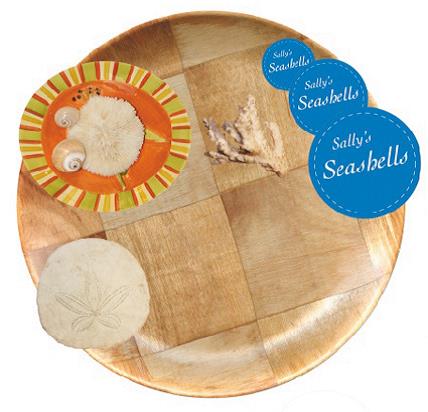
151


افکت نقاشی آبرنگ در فتوشاپ CS6

تو این آموزش یاد میگیرید که چطور با ۳ تا لایه و چند تا فیلتر خیلی ساده هر عکسی رو به نقاشی آبرنگ تبدیل کنید. این آموزش با فتوشاپ cs6 تهیه شده ولی میتونید اون رو با ورژن های دیگه مثل cs5 هم انجام بدید فقط جای بعضی فیلترها تو ورژن cs6 با ورژن های قدیمی تر فرق داره.

شرح آموزش:

سطح آموزش: مبتدی
مدت زمان انجام: ۱۰ دقیقه

منابع:

دانلود عکس استفاده شده در آموزش

عکسی که برای این آموزش انتخاب میکنید باید کنتراست و رنگ های قوی داشته باشه. در واقع اینجا جزئیات یا همون detail توی عکس خیلی به کار ما نمیاد.

Beautiful-Flowers-wallpapers1

ادامه نوشته

استفاده از عکس در تایپوگرافی

سطح مبتدی

یکی از راههایی که در تایپوگرافی استفاده میشه کمک گرفتن از عکسه که در کنار نوشته واقعا زیبا میشه یکی از این راه هارو میخواییم با هم انجام بدیم.

اینو درست میکنیم:

گام اول:

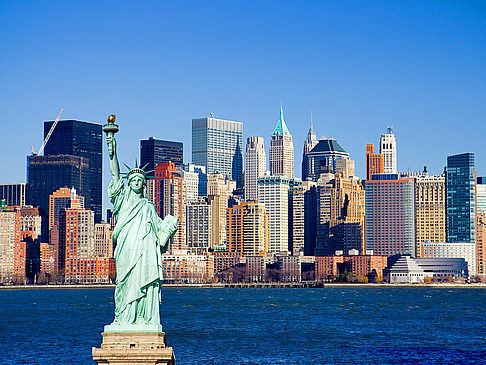
اول باید یه عکس پیدا کنیم تا بتونیم ازش استفاده کنیم تصاویر شهری بخاطر انسجام خوبی که داره برای این کار بدرد میخوره.


ادامه نوشته

ایجاد افکت پلاستیک مایع در فتوشاپ

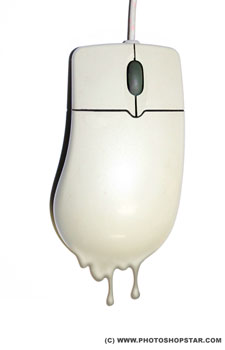
در این آموزش یاد میگیرید که چطور در چند مرحله و خیلی سریع افکت زیبای پلاستیکی که ذوب شده رو در فتوشاپ ایجاد کنید.خوبیه اینجور آموزش ها اینه که میتونید همین افکت رو روی متن یا خیلی چیزای دیگه هم استفاده کنید.

خوب، بیاین شروع کنیم.

گام اول

برای شروع از منوی file>open عکس رو تو فتوشاپ باز میکنیم. میبینید که عکس به شکل یک لایه با نام background باز شده. روی لایه ی Background دابل کلیک کنید و در پنجره ای که باز میشه اسم اون رو به mouse تغییر بدید.


ادامه نوشته

ایر براش کردن (Airbrush) عکس در فتوشاپ: روتوش پورتره

ادامه نوشته

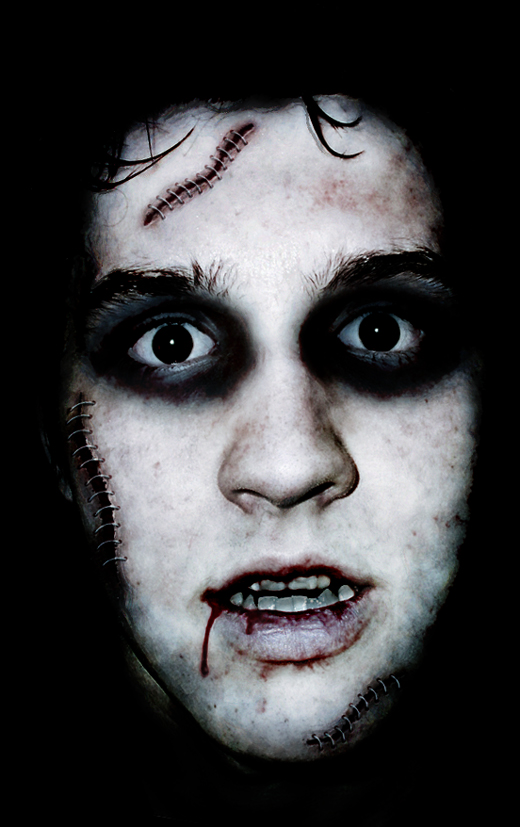
خلق یک صورت وحشتناک با تکنیک دستکاری عکس

خلق یک صورت وحشتناک زده با تکنیک دستکاری عکس

در این آموزش به شما آموزش خواهیم داد با یک روش ساده یک صورت وحشت زده در فتوشاپ خلق کنیم. اکیدا توصیه می کنم از عکس به کار رفته در همین آموزش استفاده کنید.

- برنامه: Adobe Photoshop
- سطح آموزش: متوسط
- زمان مورد نیاز برای تکمیل پروژه: 1 ساعت
- مشاهده آموزش فوق به زبان انگلیسی ( منبع آموزش)

پیش نمایش تصویر نهایی
در پایان این آموزش به تصویری که در زیر مشاهده می کنید دست پیدا خواهیم کرد.

روشهای سریع و آسان برش مو

و روش کاربردی برای انتخاب مو و سطوح خز دار در فتوشاپ

زمانیکه می خواهیم در فتوشاپ موهای انسان یا خز بدن حیوانات را مرتب کنیم، همیشه دچار با مشکلاتی روبرو می شویم و باید از یک سری ترفند یا حقه طراحی استفاده کنیم تا تصویری که به دست می آید واقعی به نظر برسد. اینجا 2 روش را به شما آموزش خواهیم داد که هر کدام از تصاویر مورد استفاده ، پس زمینه متفاوتی دارند، یکی با پس زمینه صاف و ساده و دیگری با پس زمینه دارای جزییات بیشتر.


روش اول: تصاویر با پس زمینه ساده

بهترین عکس ها، عکس هایی هستند که در پس زمینه ساده و سفید قرار دارند. پیدا کردن لبه های کار در این عکس ها کار بسیار آسانی است، اما برش موها در این پس زمینه نیز احتیاج به ترفندهای خاصی در فتوشاپ دارد. در این مثال ما از تکنیک متداول Channel برای آراستن موهای این خانم استفاده خواهیم کرد.

روش دوم: تصویر با پس زمینه منظره

هنگام کار با پس زمینه های ساده تکنیک Channel روش خوبی برای عکاسان است، اما هنگامی که با پس زمینه هایی مثل منظره که دارای جزییات بیشتری است کار می کنید استفاده از این روش خیلی سخت تر می شود.

ادامه نوشته

آموزش ترفند فتوشاپ

ابه حال به ابزار crop دقیق شده اید؟ و آیا تا به حال به خود گفته اید کاش می شد در عین بریدن، عکس اصلی را هم حفظ کرد تا بعدها بتوان کادر آن را تغییر داد؟


اگر به این عکس نگاه کنید می بینید که تشخیص مناسب ترین کادر ممکن برای آن چندان راحت نیست.
ادامه نوشته

آموزش شطرنجی کردن قسمتی از تصاویر

سلام خدمت دوستان گرامی  و خوانندگان همیشگی آی فتوشاپ . امروز در خدمتتون هستیم با یک اموزش بسیار ساده دیگر و تقریبا پر کاربرد در طراحی و ادیت عکس های شخصی. آموزش برای سطوح مبتدی مناسب میباشد. به دلیل اینکه محتوای انجام آموزش کم بود به همراه اموزش ؛ یک نوع افکت پر کاربرد و ساده زیبا رو هم در کنارش بیان کردیم. برای انجام آموزش در ادامه با ما باشید .

ادامه نوشته

ساخت پازل بر روی تصاویر در فتوشاپ {+ساخت والپیپر }

سلام خدمت دوستان گرامی ! در خدمتتون هستیم با یه آموزش دیگه و پر کاربرد از دنیای فتوشاپ . در اموزشی که در پیش رو دارید یاد میگیرد که چطور با عکس هاتون پازل بسازید . البته این آموزش خیلی طرح و ….دست خودتونه و ما همه رو به دقت بهتون یاد اور میشیم لذا اینکه هدف رو طرح ما قرار ندید بلکه کمی نو آوری ایجاد کنید. آموزش کمتر از ۴۰ دقیقه به طول می انجامد و سبک و بیان آموزش مانند همیشه روان ! با ما باشید در ادامه مطلب


ادامه نوشته

قدیمی کردن عکس ها { ۱۳۵۰-۱۳۶۰ } در فتوشاپ


روز دوستان عزیز بخیر ! امروز در خدمتتون هستیم با یه آموزش جالب دیگه ! در این آموزش یاد میگیرید که چطور به عکس هاتون افکتی بدید که انگار عکستون مانند عکس های سال های بین ۱۳۵۰ تا ۱۳۶۰ افتاده باشه . خب بریم سراغ آموزش

ادامه نوشته

افزایش وضوح تصویر با چند کلیک ساده | بسیار کاربردی

سلام خدمت دوستان همیشه وبلاگ


 خب می خوام به شما یک آموزش کاربردی رو یاد بدم که بی شک بسیار ساده و پرکاربردِ و خیلی جاها هم شاید این عکس ها رو دیده باشید شاید دوستان من از این قبیل آموزش ها رو در سایت گذاشته باشن اما تجربه ی دوباره این آموزش خالی از لطف نیست با این کار ما یک افکت بسیار جالب به تصاویرمون میدیم که خیلی کاربرد فراوان در آتلیه ها داره  و وضوح عکس رو در حد نسبتا چشم گیری بالا میبره خب میریم سرآموزش

ادامه نوشته

ایجاد ترک در تصاویر با فتوشاپ

سلام خدمت دوستان عزیز وقت بخیر

در این آموزش قصد دارم تا به شما نحوه ی ترک اندازی رو روی جسم ها یاد بدم شاید دوستان  من در آموزش های قبلی شما رو با این نمونه مبحث ها آشنا کرده باشن اما کار ما  در این عین ساده بودن  حرفه ای و بسیار زیباست برای اینکه بتونید همچین تصویری رو خلق کنید آموزش رو دنبال کنید…

ادامه نوشته

تونالیته های عکاسی از پیش تعیین شده مخفی در فتوشاپ CS6

در فتوشاپ خیلی از امکانات و جلوه ها هستن که خیلی راحت در دسترس و دید هستن و یه سری دیگه هستن -مثل همین تونالیته ها- که یه جای دیگه قرار دارن و خودمون باید اونا رو فعال کنیم. در پنجره ی adjustments قسمتی به نام gradient map وجود داره که به ما امکان انتخاب تونالیته های مختلف و اجرای اونها رو روی عکس رو میده. اگه پنل adjustments رو ندارید میتونید از منوی window اون رو فعال کنید (Window>Adjustments)

خوب عکس مورد نظر رو در فتوشاپ باز کنید تا شروع کنیم کار رو…


ادامه نوشته

ساخت کاور شخصی برای شبکه های اجتماعی در فتوشاپ

در این آموزشی که در پیش رو دارید که البته زیبا و کاربردی هست میتونید یاد بگیرید که چطور یه کاور خیلی زیبا برای شبکه های اجتماعی یا گاها برای دسکتاپ از چهره خودتون بسازید. همونطور که از عکس آموزش پیداست در این اموزش صورت به چند تکه تقسیم میشه و دورشم یه حاشیه مناسب هست و ….که در ادامه آموزش متوجه میشید ! بیان آموزش کاملا روان به همراه عکس های کامل از تمامی مراحل که تمامی سطوح حتی مبتدی ها هم قادر به انجام دادنش باشند! نکته دیگه اینکه ممکنه این اموزش رو در بعضی سایت های خارجی مشاهده کرده باشید که راه های خیلی طولانی و غیر منطقی رو انجام دادند در صورتی که میشه خیلی ساده انجامش داد. مدت زمان انجام آموزش هم ۲۰/۳۰ دقیقه هست و البته تنها چیزی که نیاز دارید یه عکس با کیفیت مناسب و نزدیک از چهره زیباتون هست ! با ما باشید


ادامه نوشته

دادن نور و استایل قدیمی به عکس ها در فتوشاپ

اینبار قصد داریم که یه ترفند خیلی ساده رو به شما یاد بدیم تا اگه خواستید نور و استایل قدیمی رو به عکس هاتون بدید چطوری این کارو سریع انجام بدید.


ادامه نوشته