برش یک تصویر درون یک انتخاب و حذف آن

جدا کردن قسمت هایی از تصویر و تبدیل آن ها به فایل های دیگر

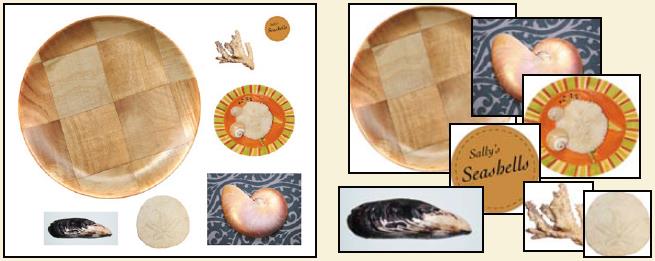
برای به وجود آوردن چندین تصویر از یک اسکن، از فرمان Crop And Straighten Photos استفاده می شود. این کار بر روی تصاویری با محیط مشخص و واضح و پس زمینه ی یک دست مانند فایل 03Start.psd، بهترین جواب را می دهد. برای امتحان این روش، فایل 03Start.psd در پوشه ی Lesson03 را باز کنید و از مسیر File > Automate > Crop And Straighten Photos عمل کنید. فتوشاپ به صورت خودکار هر تصویر فایل آغازین را جدا می کند و یک فایل فتوشاپ اختصاصی برای هر یک به وجود می آورد. می توانید هر فایل را بدون ذخیره کردن ببندید.

165                                        نتیجه                                                         تصویر اولیه


ادامه نوشته

ایجاد افکت های متنوع روی عکس "بخش اول"

سلام خدمت همه دوستان. امروز در خدمت شما هستیم با یک آموزش ساده و درخواستی که در سالن پرسش و پاسخ نوع آموزش رو درخواست کرده بودن این افکت یک جلوه ی سادس که امروزه توی گوشی های دارای سیستم عامل هم با نصب اپلیکشن هایی که روز به روز داره تو زمینه ی گرافیک گسترش پیدا میکنه از این قبیل افکت هارو با لود کردن تصویر مورد نظرتون بدست بیارید و سایت های گرافیکی زیادی هم توی این زمینه هستش که می تونن به شما کمک بکنن این یکی از همون سایت هاس که شما می تونید بهش دسترسی داشته باشید یکم قدیمیه ولی خب استایل های جدیدی رو برای شما به ارمغان اورده و شما می تونید نهایت استفاده و لذت رو از این سایت ببرید پس بریم سر آموزش امروز خودمون…

 مشخصات آموزش

سطح:مبتدی

زمان:۱۰ دقیقه

نرم افزار:فتوشاپ سی اس ۶

گام اول

یک سند جدید با ابعاد زیر ایجاد کنید.

ایجاد افکت های متنوع روی عکس

سپس اون رو با رنگ زیر پر کنید.

ادامه نوشته

افکت نقاشی (طراحی با مداد) در فتوشاپ | آموزش فتوشاپ

سلام با یه اموزش دیگه از سری اموزش های ای فتوشاپ با شما هستیم این اموزش هم به درخواست دوستای ای فتوشاپ گذاشتم اصن من متعلق به شما هستم از شما یه یک اشاره از ما بسر دویدن ;) در هر صورت امیدوارم مورد پسند بقیه دوستان هم واقع شه خب دیگه نظرهم یادتون نره بزنیم تو کار اموزش:

گام اول:

در این مرحله ما نیاز به  بک اولیه داریم که حالت کاغذ رو داشته باشه انگاری نقاشیمون قراره روی اون کاغذ قرار بگیره تکسچر رو وارد فتوشاپمون می کنیم و تنظیمات Adjasment رو تغییر میدیم. میتونید کلیدهای میانبر CTRL+U رو بزنید و تنظیمات به این صورت:

setap 1

ادامه نوشته

افزایش وضوح تصویر با چند کلیک ساده | بسیار کاربردی

خب می خوام به شما یک آموزش کاربردی رو یاد بدم که بی شک بسیار ساده و پرکاربردِ و خیلی جاها هم شاید این عکس ها رو دیده باشید شاید دوستان من از این قبیل آموزش ها رو در سایت گذاشته باشن اما تجربه ی دوباره این آموزش خالی از لطف نیست با این کار ما یک افکت بسیار جالب به تصاویرمون میدیم که خیلی کاربرد فراوان در آتلیه ها داره  و وضوح عکس رو در حد نسبتا چشم گیری بالا میبره خب میریم سرآموزش


مرحله ی اول

تصویر زیر رو دریافت و وارد فتوشاپ کنید  یا اگه تصویری متناسب با این آموزش دارید اون رو هم برای تمرین بیشتر در نظر بگیرید

افزایش وضوح تصویر با چند کلیک ساده


ادامه نوشته

اصول پرینت کردن در فتوشاپ (مقدماتی)

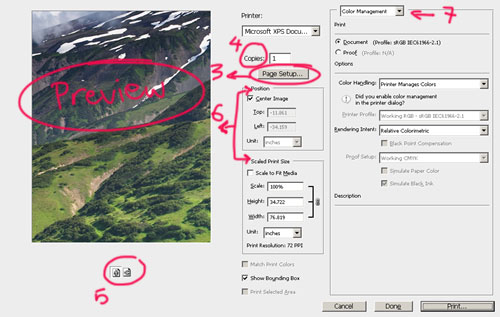
در این آموزش یاد خواهید گرفت که چطور در فتوشاپ عکس ها را چاپ کنید و چطور از بزرگترین اشتباه چاپی اجتناب کنید.این آموزش در دو بخش تهیه شده: بخش اول: چگونگی کار با ابزار پرینت که به شما تنظیمات ابتدایی و اصولی پرینت رو یاد میده و بخش دوم: بزرگترین اشتباه در پرینت


چگونگی کار با ابزار پرینت

۱- برای پریبنت کردن به منوی File > Print برید. ابزار پرینت با کلی تنظیمات به این شکل براتون باز میشه.

ادامه نوشته

آموزش فتوشاپ – استفاده از ابزار چوب جادویی (Magic Wand tool)

ابزار چوب جادویی(Magic Wand tool) تمام پیکسل های دارای یک رنگ یا طیف رنگی را انتخاب می کند. اغلب برای انتخاب یک ناحیه با رنگ مشابه که با یک ناحیه با رنگ خیلی متفاوت احاطه شده است، مفید می باشد. مانند اکثر ابزار های انتخاب ، بعد از آنکه انتخاب اولیه را انجام دادید می توانید نواحی را به آن انتخاب اضافه یا از آن کم کنید.

گزینه ی Tolerance حساسیت ابزار چوب جادویی را تنظیم می کند. این مقدار مشابهت طیف رنگی پیکسل را محدود می کند یا گسترش می دهد. مقدار دامنه (tolerance) پیش فرض 32، رنگی که بر روی آن کلیک می کنید به اضافه ی درجه های (tones) به اندازه ی 32 تا روشن تر و 32 تا تیره تر از آن رنگ را انتخاب می کند. ممکن است نیاز داشته باشید متناسب با طیف رنگی و دامنه رنگ های موجود در تصویر ، سطح تلورانس یا دامنه را بالا یا پایین ببرید.

اگر ناحیه ی چندرنگی که می خواهید انتخاب کنید بر روی پس زمینه ای با رنگ متفاوت قرار دارد، ممکن است انتخاب پس زمینه آسانتر از انتخاب خود آن ناحیه باشد. در این دستور العمل، از ابزار انتخاب مستطیلی(Rectangular Marquee tool)152 برای انتخاب یک ناحیه ی بزرگ تر استفاده می کنید و سپس از ابزار چوب جادویی برای کم کردن پس زمینه از ناحیه ی انتخابی استفاده خواهید کرد

ابزار انتخاب مستطیلی (Rectangular Marquee tool) ، را که در زیر ابزار انتخاب بیضوی (Elliptical Marquee Tool)139 ، پنهان است را انتخاب کنید.

2- اطراف قطعه ی مرجان یک انتخاب بکشید. مطمئن شوید که انتخاب شما به اندازه ی کافی بزرگ است چنانچه یک حاشیه ی سفید بین مرجان و لبه های انتخاب ظاهر می شود.

146

در این مرحله، مرجان و پس زمینه ی سفید انتخاب شده است. حال ناحیه ی سفید رنگ را این انتخاب کم می کنید تا تنها مرجان انتخاب شده باقی بماند.

3- ابزار چوب جادویی (Magic Wand tool) 147که در زیر ابزار انتخاب سریع (Quick Selection tool)148 پنهان است را انتخاب کنید.

4- در نوار options، تایید کنید که مقدار Tolerance  به میزان 32 است. این مقدار طیف رنگی ای که چوب انتخاب می کند را مشخص می کند.

5- دکمه ی کاهش از انتخاب (Subtract From Selection)149 را از نوار options انتخاب کنید. یک علامت منفی کنار چوب در آیکون نشانه گر ظاهر می شود، هر چه از الان انتخاب کنید از انتخاب اولیه کم می شود.

6- بر روی ناحیه پس زمینه ی سفید درون مستطیل انتخاب کلیک کنید.
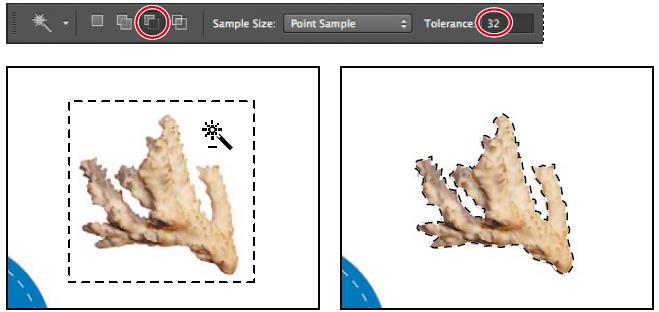
150

ابزار چوب جادویی تمام پس زمینه را انتخاب می کند و از آن انتخاب کم می کند. حال تمام پیکسل های سفید از انتخاب خارج شده است، و مرجان به طور کامل انتخاب شده باقی می ماند.

7- ابزار جابجایی (Move tool)140 را انتخاب کنید و مرجان را  کمی به طرف راست و بالای مرکز بشقاب بکشید.

8- از مسیر Select > Deselect عمل کرده و سپس کار خود را ذخیره کنید.
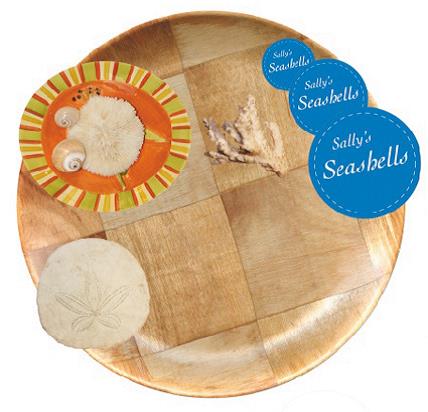
151


افکت نقاشی آبرنگ در فتوشاپ CS6

تو این آموزش یاد میگیرید که چطور با ۳ تا لایه و چند تا فیلتر خیلی ساده هر عکسی رو به نقاشی آبرنگ تبدیل کنید. این آموزش با فتوشاپ cs6 تهیه شده ولی میتونید اون رو با ورژن های دیگه مثل cs5 هم انجام بدید فقط جای بعضی فیلترها تو ورژن cs6 با ورژن های قدیمی تر فرق داره.

شرح آموزش:

سطح آموزش: مبتدی
مدت زمان انجام: ۱۰ دقیقه

منابع:

دانلود عکس استفاده شده در آموزش

عکسی که برای این آموزش انتخاب میکنید باید کنتراست و رنگ های قوی داشته باشه. در واقع اینجا جزئیات یا همون detail توی عکس خیلی به کار ما نمیاد.

Beautiful-Flowers-wallpapers1

ادامه نوشته

استفاده از عکس در تایپوگرافی

سطح مبتدی

یکی از راههایی که در تایپوگرافی استفاده میشه کمک گرفتن از عکسه که در کنار نوشته واقعا زیبا میشه یکی از این راه هارو میخواییم با هم انجام بدیم.

اینو درست میکنیم:

گام اول:

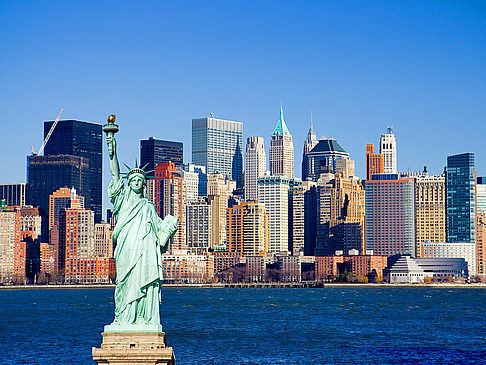
اول باید یه عکس پیدا کنیم تا بتونیم ازش استفاده کنیم تصاویر شهری بخاطر انسجام خوبی که داره برای این کار بدرد میخوره.


ادامه نوشته

ایجاد افکت پلاستیک مایع در فتوشاپ

در این آموزش یاد میگیرید که چطور در چند مرحله و خیلی سریع افکت زیبای پلاستیکی که ذوب شده رو در فتوشاپ ایجاد کنید.خوبیه اینجور آموزش ها اینه که میتونید همین افکت رو روی متن یا خیلی چیزای دیگه هم استفاده کنید.

خوب، بیاین شروع کنیم.

گام اول

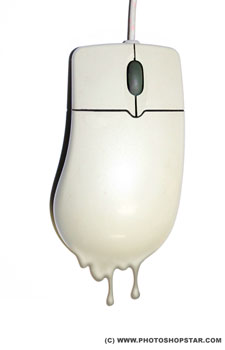
برای شروع از منوی file>open عکس رو تو فتوشاپ باز میکنیم. میبینید که عکس به شکل یک لایه با نام background باز شده. روی لایه ی Background دابل کلیک کنید و در پنجره ای که باز میشه اسم اون رو به mouse تغییر بدید.


ادامه نوشته