تونالیته های عکاسی از پیش تعیین شده مخفی در فتوشاپ CS6
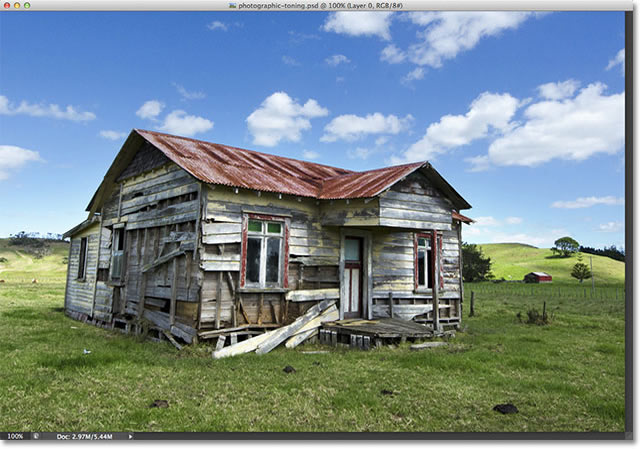
گام اول- اضافه کردن لایه ی gradient map
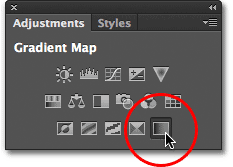
برای اضافه کردن این لایه کافیه تا از پنل adjustments آیکون مربوط به gradient map رو بزنید. (در تصویر میبینید)
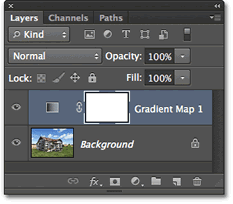
با این کار درست در بالای لایه ی background یک لایه با نام gradient map 1 ایجاد میشه که ما با همون کار داریم
گام دوم- Gradient Picker رو باز کنید
تنظیمات مربوط به لایه ای که ایجاد کردیم در پنلی به نام properties دیده میشه (این پنل از جلوه های جدید CS6 هست و در ورژن های دیگه وجود نداره، اگه این پنل رو نداشتید برای باز کردن این پنل هم میتونید از window اقدام کنید) اگه روی اون فلش کوچیکی که در تصویر هم میبینید کلیک کنید پنجره ی مربوط به انتخاب گرادیان ها باز میشه که از اونجا میتونید رنگ گرادیان مورد نظر رو انتخاب کنید یا رنگ اون رو به دلخواه تغییر بدید.

گام سوم- لود کردن تونالیته های عکسی
تو پنجره ای که باز شد روی آیکون کوچیکی که شبیه چرخ دنده است کلیک کنید
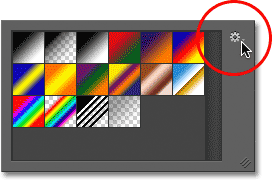
از لیستی که براتون باز میشه گزینه ی photographic toning رو انتخاب کنید.
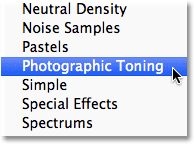
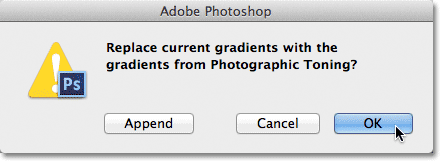
با کلیک روی این گزینه فتوشاپ از شما یه سوال میپرسه که آیا دوس داری این لیست جدید رو جایگزین لیست قبلی کنم یا نه؟؟؟؟ اینجاست که شما باید دکمه ی “بله با کمال میل ممنون میشم اگه این کار رو واسم انجام بدی عزیزم” یا همون OK خودمون رو بزنین.
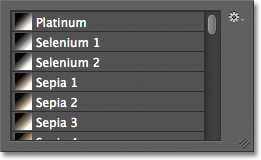
با این کار میبینید که گرادیان های مورد نظر در پنجره ی gradient picker باز میشن
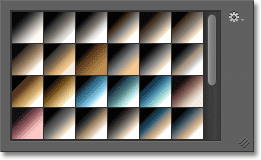
همون طور که در تصویر میبینید حالت نمایش گرادیان ها به صورت thumbnail هست (همون عکس های کوچیک) ولی اگه میخواید تا دقیق بدونید که دارید چه گرادیانی رو انتخاب میکنید میتونید دوباره روی آیکون چرخ دنده کلیک کنید
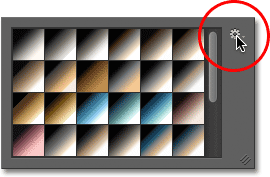
و این بار یکی از گزینه های small list و یا large list رو انتخاب کنید. با این کار اسامی گرادیان ها رو هم میتونید داشته باشید.

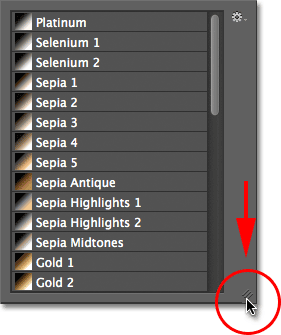
میتونید با کلیک کردن موس و نگه داشتن اون روی آیکون پایین پنل سایز پنل رو بزرگترکنید تا در لحظه گزینه های بیشتری قابل مشاهده باشن و راحت تر گزینه ی دلخواهتون رو پیدا کنید.
گام چهارم- روی یکی از گرادیان ها کلیک کنید تا افکت به عکس اضافه بشه
حالا که لیست باز شده و همه ی گزینه ها رو در اختیار دارید میتونید هر کدوم رو که میخواید کلیک کنید تا روی عکس اجرا بشه که در اینجا من Platinum رو انتخاب کردم.

فتوشاپ بلافاصله بعد از اینکه شما روی یکی از گزینه ها کلیک کنید اون رو روی عکس اجرا میکنه و میتونید نتیجه رو همونجا ببینید.

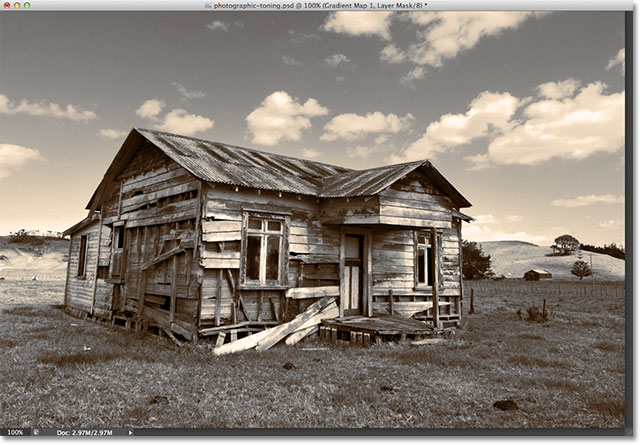
اگه مثلا روی گزینه ی sepia 1 کلیک کنید

عکس دوباره آپدیت میشه و این افکت رو به شما نمایش میده
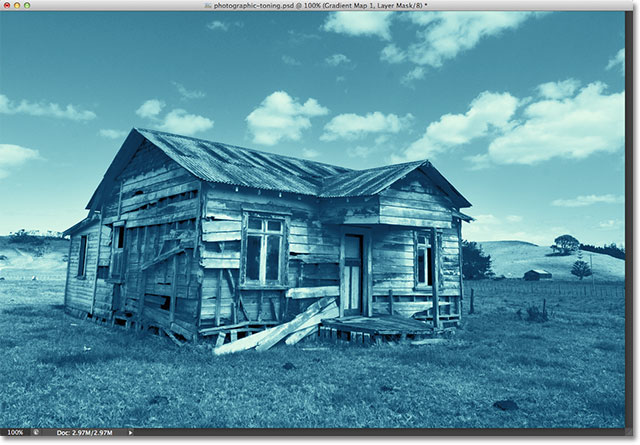
اگه Cyanotype رو انتخاب کنید نتیجه ی کار این خواهد شد و و و و …. خودتون همه چی رو امتحان کنید. کشف کنید که کدوم گرادیان به عکس شما بیشتر میاد. هر کدوم یه حال و هوایی به عکس میدن. بعضی ها گرادیان های سرد و بعضی ها رنگ های گرم به عکس میدن.

باز گرداندن گرادیان های پیش فرض
حالا یه چیزی. ممکنه واستون سوال باشه چطور اون گرادیان های معمولی رو برگردونم. خوب … کار نداره. دوباره روی آیکون چرخ دنده کلیک کنید و از لیستی که باز میشه گزینه ی reset gradients رو انتخاب کنید

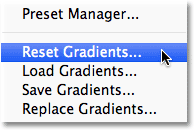
دوباره اون سوال کلیشه ای رو ازتون میپرسه و شما دوباره OK رو میزنید.

شاد و سرحال و باحال باشید 